|
Документация ЛКМщик v2.2 от 01.06.2025
Начало работы с ЛКМщик1) Чтобы скачать ЛКМщик, необходимо зайти на сайт лкмщик.рф и перейти на вкладку Скачать. 2) После чего можно будет скачать архив с ЛКМщик, нажав на кнопку Скачать. Необходимо разархивировать архив и запустить ЛКМщик.exe. 3) Укажите информацию о себе и придумайте свой пароль, которым будет защищена программа и вашие рецептуры. В случае потери пароля, данные не восстановить. Вы можете не вводить пароль, тогда последующие доступы будут без пароля. Нажмите "Создать пользователя". 4) В следующем окне необходимо ввести ваш пароль, чтобы войти в программу. Вводить его необходимо каждый раз при запуске. Если вы не помните, что ввели, то удалите папку с программой и разархивируйти ее заного из архива. 5) Перед вами откроется главное окно программы.
Знаковство с примерами работы ЛКМщик1) В программе изначально присутствуют примеры компонентов и рецептур, чтобы ознакомиться с функционалом. 2) Выберите слева проект Примеры. Перед вами отобразятся все рецептуры в этом проекте. Рецептуры поделены на группы - итерации. Чтобы открыть рецептуру, нажмите на нее 2 раза.
3) Справа вверху в окне проектов находится кнопка Мои компоненты, после ее нажатия откроется база компонентов, которые можно использовать для создания рецептур.
4) Для ознакомления с функционалом расчета выберите любую рецептуру в окне проектов, нажмите на нее 2 раза и в окне открытой рецептур нажмите "Рассчитать".
Поздравляю со знакомством с ЛКМщик, более подробно каждое из действий будет описано далее.
Добавление новых компонентов в свою базу
Добавление новых компонентов вручную
1) Перейдите в окно Мои компоненты (справа вверху главного окна) и выберите необходимую категорию. 2) Нажмите на кнопку "+ Добавить" вверху, откроется окно добавления нового компонента в выбранной категории. 3) Заполните данные, которые у вас имеются по компоненту, используя подсказки. Для создания компонента достаточно указать только название, оно не должно повторяться с уже имеющимися. Во вкладке Расчетные параметры укажите цену и валюту для возможности расчета цены будущих рецептур. Укажите остатки (количество компонента у вас в лаборатории в той размерности в которой мы делаете рецептуры), чтобы иметь возможность учитывать наличие реактивов. Чтобы пользоваться всеми возможностями рассчета, укажите все поля, которые находятся в этой вкладке. 4) Значения в выпадающих полях являются примерами заполнения, можно эти поля заполнить и своими данными, если считаете это нужным. Если вы хотите добавить какие-то еще значения в выпадающие списки, то напишите нам. 5) Вы можете задать наглядный цвет реактива. Для этого нажмите "Выбрать цвет" вверху окна добавления компонента. В появившемся окне выберите цвет, который больше всего подходит. Для передачи прозрачности компонента можно уменьшить параметр Alpha channel. После чего нажите "Ок". 5) Вы можете также добавить информацию из паспорта безопасности, нажав на "Для паспорта безопасности..." 6) Нажмите "Сохранить" и компонент появится в вашей базе. После желаетльно добавить иноформацию о поставщике данного компонента в категорию "Поставщики", чтобы не потерять их контакты. Теперь данный компонент можно использовать при создании рецептур.
Импорт компонентов из Excel файла
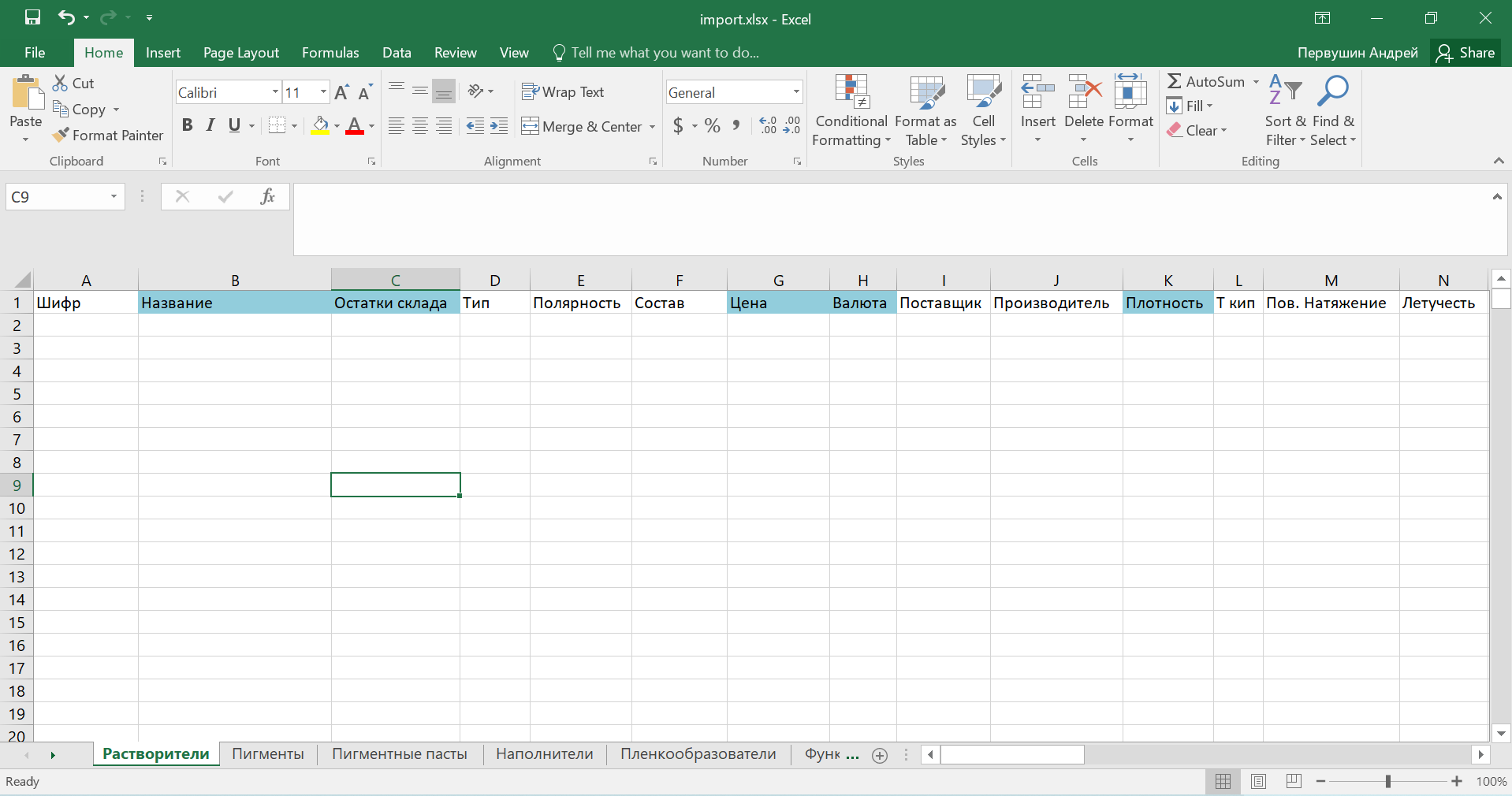
1) В папке с ЛКМщик есть Excel файл import.xlsx, откройте его. 2) В файле несколько листов, каждый из которой соответствует своей категории: растворители, пигменты, наполнители, поставщики и т.д. 3) Выберите нужную категорию и добавьте строку с компонентом в таблицу. Колонки с синим фоном являются рассчетными, их необходимо заполнять с осторожностью. Требования заполнения полей аналогичны с ручным добавлением компонентов. Как заполнять поля можно посмотреть либо в окне ручного добавления, либо ниже в разделе "Особенности при добавлении компонентов". 4) После заполнения Excel файла переходим в Мои компоненты и нажимаем вверху на "шестеренки". В Появившемся окне выбираем импорт компонентов и соглашаемся. 5) При возникновении ошибок при добавлении каких-то компонентов появится окно со списком не добавленных компонентов. Остальные компоненты будут доабвлены. Особенности при добавлении компонентовПри добавлении стоит учитывать некоторые ньюансы, которые влияют на будущий рассчет, либо просто знать для чего эти поля. Общие параметрыШифр - уникальный код, который может использоваться вместо названия компонента в рецептуре. Если вы не используете шифры, то не заполняйте это поле. Шифры используются при генерации Word файла, можно создать документ с зашифрованными реактивами, чтобы передать лаборанту как задачу. Название - уникальное название компонента. Используется для составления рецептур. Остатки - количество компонента в лаборатории. Указывать только число в размерности, которая используется при составлении рецептур. Если ваши рецептуры рассчитываются в граммах, то укажите размерность в граммах, если в килограммах, то только число килограмм. В окне составления рецептур есть кнопка "Списать реактивы", после нажатия которой у каждого компонента из остатка будет вычтена использованная масса. Цена - число денежных едениц, указывается только число. Используется при рассчете стоимости рецептуры. Валюта - Возможно выбрать из "Руб", "$", "€". При выборе "$", "€" при расчете рецептуры будет делаться запрос к ЦБ текущего курса валют, чтобы рецептура считалась на текущий момент. Если у вас нет доступа к интернету, используйте только "Руб". Поставщик - название компании, которая поставляет компонент. Желательно добавить в категорию поставщики эту кампанию, чтобы ее можно было выбрать в выпадающем списке из доступных. Если выборать поставщика из выпадающего списка, то при открытии карточки компонента будет доступны кнопки с быстрым доступом к ифнормации о поставщике: название компании, ФИО менеджера, номер телефона, сайт, если они были указаны. Производитель - компания, которая производит данный компонент. Класс опасности - выбрать из выпадающего списка необходимый класс. Ссылка на ТДС - путь до файла ТДС или ссылка в интернете. Если поле заполнено, то станет доступной кнопка ТДС в карточке компонента, чтобы быстро откырть файл. Применение - крастко перечислить основные свойства, чтобы потом можно было делать поиск по применению. Заметки - при нажатии на компонент в общем списке слева появлятся заметки. В них можно указать всю дополнительную информацию. Параметры для паспорта безопасности - заполняется по желанию, если не хотите потом искать эти значения. В будущем планируется сделать генератор паспортов безопасности.
Растворителиρ, г/мл - плотность растворителя, указываем толко число, узнать можно из ТДС. Используется в рассчетах. Остальные параметры указываются в произвольно форме, как вам удобно.
Пигментыρ, г/мл - плотность пигмента, указываем толко число, узнать можно из ТДС. Используется в рассчетах. Маслоемкость 1 рода, г/100г - указываем толко число. Определить маслоемкость можно самим, либо из ТДС. Используется в рассчетах. Укрывистость г/м² - указываем толко число, узнать можно из ТДС. Используется в рассчетах. Остальные параметры указываются в произвольно форме, как вам удобно.
Пигментные пастыМассовая доля нелетучих веществ - указываем толко число, указывается в сотых долях. Используется в рассчетах. Массовая доля пигмента и наполнителя - указываем толко число, содержание пигментов в пасте в сотых долях. Используется в рассчетах. Массовая доля пленкообразователя - указываем толко число, содержание ПО в пасте в сотых долях. Используется в рассчетах. Маслоемкость 1 рода, г/100г - указываем толко число, аддитивная маслоемкость смеси пигментов и наполнителей в пасте. Используется в рассчетах. ρ пасты, г/мл - указываем толко число, плотность самой пасты, можно определить в пикноментре. Используется в рассчетах. ρ растворителя, г/мл - указываем толко число, плотность растворителя растворителя. Используется в рассчетах объемной доли нелет. веществ. ρ пигментов, г/мл - указываем толко число, аддитивная плотность пигментов и наполнителей в пасте.Используется в рассчетах. ρ сухого ПО, г/мл - указываем толко число, плотность сухого пленкообразователя.Используется в рассчетах. Укрывистость г/м² - указываем толко число, укрывистость пасты. Используется в рассчетах. Остальные параметры указываются в произвольно форме, как вам удобно.
Наполнителиρ, г/мл - плотность наполнителя, указываем толко число, узнать можно из ТДС. Используется в рассчетах. Маслоемкость 1 рода, г/100г - указываем толко число. Определить маслоемкость можно самим, либо из ТДС. Используется в рассчетах. Остальные параметры указываются в произвольно форме, как вам удобно.
ПленкообразователиМассовая доля нелетучих веществ - указываем толко число, указывается в сотых долях. Используется в рассчетах. ρ р-ра, г/мл - указываем толко число, плотность пленкообразователя в форме поставки, можно определить в пикноментре. Используется в рассчетах. ρ сухого ПО, г/мл - указываем толко число, плотность сухого пленкообразователя. Используется в рассчетах. ρ растворителя, г/мл - указываем толко число, плотность растворителя растворителя. Используется в рассчетах объемной доли нелет. веществ. Содержание функциональных групп, г/экв - только для двухкомпонентных пленкообразователей. Содержание реагирующих с отвердителем групп. Только число. Используется при рассчете количества отвердителя. Остальные параметры указываются в произвольно форме, как вам удобно.
Функциональные добавкиТип - Если это сиккатив или пластификатор, то необходимо выбрать их тип из выпадающего списка. Указание как сиккатив меняет форму рассчета дозировки. Указание как пластификатор меняет учитывание массовой доли нелетучих веществ. Остальные типы никак не влияют. Массовая доля нелетучих веществ - указываем толко число, указывается в сотых долях. Используется в рассчетах. ρ р-ра, г/мл - указываем толко число, плотность функциональной добавки в форме поставки, можно определить в пикноментре. Используется в рассчетах. ρ растворителя, г/мл - указываем толко число, плотность растворителя растворителя. Используется в рассчетах объемной доли нелет. веществ. Укажите 0, если влияние на рецептуру незначительное, например, для сиккатива указывать не нужно, тогда компонент в расчете об.д.н.в. учитываться не будет. Дозировка - указывается в произвольной форме. Необходимо указать все дозировки при разных условиях. Данная информация будет отображаться в окне рассчета функциональных добавок. Для сиккатива дополнительно указать содержание и тип металла. Остальные параметры указываются в произвольно форме, как вам удобно.
ОтвердителиМассовая доля нелетучих веществ - указываем толко число, указывается в сотых долях. Используется в рассчетах. ρ в форме поставки, г/мл - указываем толко число, плотность отвердителя в форме поставки, можно определить в пикноментре, если жидкость. Используется в рассчетах. ρ сухого в-ва, г/мл - указываем толко число, плотность 100% отвердителя. Используется в рассчетах. ρ растворителя, г/мл - указываем толко число, плотность растворителя растворителя. Используется в рассчетах объемной доли нелет. веществ. Эквивалентные массы - перечислить в свободной форме г/экв для различных условий отверждения. Будет отображаться как подсказка в окне рассчета отвердителя. Учитывать в рассчете ОКП/КОКП/СП - выбрать Да или Нет. Для большинства отвердителей - Нет. Для отвердителей с длинной цепочкой, например, алифатических амидов - Да. Если оставить поле пустым или указать что-то другое, то учитываться не будет. Остальные параметры указываются в произвольно форме, как вам удобно.
Создание и расчет рецептурДля создания и рассчета рецептур нам потребуется:
Создание проекта
Для создания рецептур из имеющихся в лаборатории компонентов необходимо перейти в главное окно. В левом верхнем углу нажать Добавить проект. В появившемся окне указать название продукта, который вы хотите разрабатывать, и требования к нему. Во вкладке Цвет выбрать требуемый цвет. После нажмите Добавить проект Слева в списке проектов появится ваш новый проект. Нажмите на него, чтобы его открыть. Для изменения или удаления выберите проект из списка и нажмите рядом с названием на карандаш для редактирования, либо на ведро, чтобы удалить проект. Создание итерации
Итерация хранит рецептуры в проекте и позволяет проводить анализ рецептур, которые входят в 1 итерацию. Для создания итерации в окне проекта нажмите на большое горизонтальное поле. В появившемся окне укажите название и нажмите Ок. Кнопка ведра рядом с названием итерации удаляет итерацию, кнопка графиков позволяет постриоть графики по итерации. Создание рецептуры
1) В созданной итерации нажмите на вертикальное поле, введите название рецептуры и нажмите Ок. Откроется окно пустой рецептуры.
2) Слева в столбик распологаются поля для компонентов и их масс. Начните писать название компонента, вам будут предложены варианты кмпонентов со схожим названием. Если компонент есть в базе, то слево от него появится значек его категории. Такой компонент будет учитываться в расчетах. Если компонента нет в базе, то он будет учитываться только при расчете общей массы. 3) Укажите во второй колонке массовое содержание каждого компонента. 4) Нажмите на троеточие рядом с компонентом. Вам будет предложено либо удалить строку, либо сделать из строки комментарий по необходимости. 5) Вы можете перетаскивать компоненты, меняя их местами, если нажмете на иконку категории компонента и перенесете ее в другую строку. 6) Нажмите справа Рассчитать, чтобы получить расчетную информацию о рецептуре.
7) Во вкладке Эксперимент вы можете заполнить экспериментальные данные и выбрать цвет состояния. 8) Чтобы сохранить изменения, нажмите вверху рядом с названием рецептуры на первую кнопку. Вторая кнопка - сохранить как. Это позволяет сохранить текущую рецептуру с другим названием и в другой итерации. Третья кнопка - создает Word файл с вашей рецептурой. 9) Чтобы удалить рецептуру, нажмите справа вверху на ведро. 10) Чтобы перенести рецептуру в WORD, нажмите создать Word и выберите шифровать ли кодом названия реактивов. После выберите папку куда будет сохранен файл. Внимание! На компьютере должен быть установлен Microsoft Word. Создание тарировочной кривой
1) Для создания тарировочной кривой перейдите в главное окно и в списке проектов выберите Тарировочные кривые. 2) Добавьте итерацию, где в названии укажите по каким компонентам строится кривая. 3) Добавьте в итерацию минимум 5 рецептур. Рецептура должна быть рассчитана на 100 грамм и содержать пленкообразователи, пигменты и по необходимости диспергаторы. Необходимо сделать минимум 5 рецептур с различной степенью пигментирования в диапазоне от 0 до 1 или более при необходимости. У каждой рецептуры необходимо измерить блеск и указать его. Когда 5 рецептур будет готово, то в списке тарировочных кривых появится кривая с названием итерации.
Расчет рецептурОбщий расчет
У каждой рецептуры, используя информацию по каждому компоненту, можно рассчитать следующие параметры:
Для их расчета достаточно нажать на кнопку Рассчитать и в случае успеха будет отображен расчет, иначе появится сообщение об ошибке и предложением проверить расчетные параметры у используемых компонентов. Чтобы быстро посмотреть какие данные используются для расчета по каждому компоненту, наведите мышку на 1 сек на иконку категории компонента.
Дополнительный расчетНиже кнопки рассчитать имеются дополнительные функции, а также кнопка рядом с общей массой.
Пересчитать массу: При нажатии на кнопку все компоненты будут пересчитаны так, что общая масса рецептуры будет равна указанному числу в появившемся окне. Довести растворителем: При нажатии на кнопку, рецептура будет доведена растворителем до указанной массы. Списать реактивы: При нажатии на кнопку будут списаны из остатка в наличие каждого компонента масса компонента в рецептуре. Если какого-то компонента не достаточно, то появится уведомление об этом, а массы вычтены не будут.
Расчет компонентов -> Расчет функц. добавок: При нажатии на кнопку отокроется окно для расчета.
Чтобы расчитать функциональную добавку, необходимо: 1) В появившемся окне указать название имеющейся добавки. 2) Слева отметить компоненты по массе которых будет вестись расчет. 2) Выбрать по общей массе, либо по массе нелетучих веществ будет вестись расчет. 4) При выборе функц. добавки будет отображена информация из поля "Дозировка" этого компонента. Укажите необходимую дозировку в поле дозировку и нажмите Расчитать. 5) При выборе сиккатива появится дополнительное поле "Содержание металла" и будет использоваться своя формула для расчета. 6) Для нового расчета нажмите очистить, иначе расчетное значение будет добавлено к предыдущему. Сложение с предыдущим результатом сделано, чтобы сразу рассчитать массу для разных компонентов при разных условиях.
Расчет отвердителя: При нажатии на кнопку будет открыто окно расчета отвердителя через г\экв.
Чтобы рассчитать отвердитель, необходимо: 1) Нажать на кнопку Расчет компонентов -> Расчет отвердителя. 2) Написать название отвердителя в появившемся окне У отвердителя будет отображено содержание функциональных групп из его характеристик компонента. 3) Выбрать пленкообразователи способные отверждаться отвердителями. У них в характеристиках компонента должно быть указано содержание функциональных групп в г\экв. 4) Укажите коэффициент k и г\экв вручную и нажмите рассчитать. 5) Если навести мышку на 1 секунду на зону с поправочным коэффициентом k, то появится подсказка. 6) Для нового расчета нажмите очистить, иначе расчетное значение будет добавлено к предыдущему. Сложение с предыдущим результатом сделано, чтобы сразу рассчитать массу для разных компонентов при разных условиях. Расчет компонентов -> Заменить по маслоемкости: При нажатии будет открыто окно для замены одного компонента другим по маслоемкости, чтобы константа наполнения осталась +- та же.
1) Необходимо выбрать компоненты, которые хотите заменить. 2) Написать название компонента, которым хотите заменить. 3) Нажать Рассчитать. 4) Удалите из рецептуры компоненты, которые хотели заменить и добавьте новый компонент с расчетной массой. 5) После необходимо пересчитать массу рецептуры на 100, либо другую массу.
Построение графиков
1) Для построения графиков у вас должно быть несколько рецептур в итерации. 2) За ось Х можно выбрать расчетные параметры, либо содержание компонентов. 3) За ось Y можно выбрать полученные экспериментальные значения. 4) Нажмите построить график. Внимание! Для построения графика по выбранной экспериментальной характеристике, в каждой рецептуре должен быть указан полученный параметр в только форме числа. Расчет по константе наполнения
Данный расчет используется, если в вашей базовой рецептуре используются вместе органические и неогранические пигменты, что вызывает положительное отклонение в укрывистости лкм от теоретического из-за полидисперсности. В результате вы получите рецептуру с меньшим содержанием пигмента и реальным значением укрывистости ближе к теоретическому, что позволит сэкономить на рецептуре. Также этот расчет позволяет предположить блеск рецептуры. Для этого нам понадобится: 1) Базовая рецептура. 2) Тарировочная кривая по применяемым пленкообразователям и основным пигментам в рецептуре. В итоге мы получаем рецептуру с той же м.д.н.в., тем же соотношением пигментов и наполнителей, но другой степенью пигментирования. В окне создания рецептуры набросайте базовую рецептуру и нажмите Расчет по Кн. В открывшемся окне выберите тарировочную кривую и нажмите на график, чтобы выбрать степень пигментирования тарировочной кривой, ориентируясь на блеск. Слева появится информация о дозировках каждого компонента. Остальную массу до 100 заполните растворителем.
Комбинированный расчет
Данный расчет позволяет получить базовую рецептуру из соотношений необходимых компонентов с настраиваемой м.д.н.в. и укрывистостью мокрой пленки и примерным блеском. Применим для расчета базовой рецептуры, где используется только органические или только неорганические пигменты. Так как их полидисперсность будет минимальной и отклонение от теоретической укрывистости также будет минимальным. Необходимо:
Если в полученной рецептуре отрицательное число наполнителя, то проверьте следующие моменты:
ФормулыДля понимания что происходит в расчетах и что на что влияет был составлен список формул с пояснениями к ним.
Совместное использование несколькими людьмиДля совместного использования несколькими людьми вы можете расположить базу компонентов в локальной сети, которая объединяет несколько компьютеров. Общими будут только компоненты, рецептуры же будут на каждом компьютере свои. Если локалной сети нет, то вы можете установить на каждом компьютере Google Drive, зайти под одним аккаунтом и расположить в хранилище Google Drive базу компонентов. Файл базы компонентов называется reactives.db и находится изначально в папке с программой.
Скопируйте этот файл в локальную сеть или Google Drive и укажите в настройках Мои компоненты путь до базы в новом месте:
Внимание! При использовании Google Drive возможны задержки в синхронизации данных. При добавлении и редактированнии компонентов (реактивов) в разделе Моя компоненты только 1 человек может это делать одновременно. Необходимо убедиться, что все внесенные изменения другим человеком отобразились и у вас, если вы хотите также внести какие-то свои изменения. Иначе последние внесенные изменения в базу компонентов одного из пользователей могут пропасть. Время синхронизации 1-2 минуты в зависимости от интернета. Лучше использовать локальную сеть, таких ограничений не будет.
КонтактыВы всегда можете предложить свои идеи или исправления. E-mail: lkmshik@yandex.ru Телефон: +7 (977) 725-85-16 Первушин Андрей
Документация от 28.02.2023
Оглавление
Начало работы с ЛКМщик1) Чтобы скачать ЛКМщик, необходимо зарегистрироваться на сайте и перейти на вкладку Скачать. 2) После чего с Яндекс диска можно будет скачать архив с ЛКМщик. Необходимо разархивировать архив и запустить ЛКМщик.exe. 3) В появившемся окне необхдимо ввести INTERLAKOKRASKA. Данный ключ дает неограниченный доступ на все время. Нажмите Активировать. Для этого действия нужно подключение к интернету. 4) В следующем окне придумайте и введите свой пароль, которым будет защищена программа и вашие рецептуры. Данные рецептур будут зашифрованы этим паролем. В случае потери пароля, данные не восстановить. Вы можете не вводить пароль, тогда последующие доступы будут без пароля. Нажмите "Создать". 5) В следующем окне необходимо ввести ваш пароль, чтобы войти в программу. Так необходимо будет делать каждый раз при запуске. Если вы не помните, что ввели, то удалите папку с программой и разархивируйти ее заного. 6) Перед вами основное меню с 3-мя кнопками: Проекты - откроется окно для создания и усправления вашими рецептурами. Моя лаборатория - откроется окно с базой реактивов в вашей лаборатории Общая база - откроется окно с общей базой реактивов, которые могут добавлять компании через этот сайт. 
Знаковство с примерами работы ЛКМщикПримечание: Пункт 1 и 2 уже выполнены, компоненты для примеров изначально добавлены в Моя лаборатория 1) Перейдите в окно Общая база. Вверху справа нажмите кнопку Обновить базу. Для этого действия нужно подключение к интернету. 2) Вверху представлены категории: Растворители, Пигменты, Наполнители и т.д. Зайдите в каждую категорию и в строке поиска по названию напишите "Пример". Нажмите два раза на каждый найденый реактив в списке, прокрутите вниз и нажмите "Добавить к себе". Таким образом мы перенесли из общей базы в свою базу компоненты, которые используются в примерах рецептур. 
3) Посмотреть их наличие можно во вкладке Моя лаборатория. 4) Переходим во вкладку Проекты и нажимаем 2 раза слева по проекту "Примеры". 5) Справа появятся 2 ряда из рецептур - это 2 итерации разработки рецептуры под проект. В каждой итерации определяется влияние какого-то из компонентов на базовую рецептуру. Вы можете использовать итерации и по-другому. 6) Выберите одну из рецептур и нажмите "Открыть". Откроется окно разработки рецептур. 7) Для ознакомления с функционалом в окне разработки рецептур нажмите "Рассчитать". Также предлагаю попробовать нажать на кнопки вверху, на кнопку внизу "Построить график" и справа на "Создать Word". Поздравляю со знакомством с ЛКМщик, более подробно каждое из действий будет описано далее.
Добавление новых компонентов в свою базуДобавление к себе из общей базы уже было описано в разделе "Знакомство с примерами работы". Другие два способа - это добавление вручную и сразу большого количества через Excel файл. 
Добавление новых компонентов вручную1) Перейдите во вкладку Моя лаборатория и выберите необходимую категорию вверху. 2) Нажмите на кнопку "+" вверху, откроется окно добавления нового компонента в выбранной категории. 3) Заполните данные, которые у вас имеются по компоненту, используя подсказки. Для создания компонента достаточно указать только название, оно не должно повторяться с уже имеющимися. Укажите цену и валюту для возможности расчета цены будущих рецептур. Укажите остатки (количество компонента у вас в лаборатории в той размерности в которой мы делаете рецептуры), чтобы иметь возможность учитывать наличие реактивов. Чтобы пользоваться всеми возможностями рассчета, укажите все поля, котоыре отмечены иконкой калькулятора. Остальные поля по возможности. 4) Значения в выпадающих полях являются примерами заполнения, можно эти поля заполнить своими данными, если считаете это нужным. Если вы хотите добавить какие-то еще значения в выпадающие списки, то напишите нам. 5) Вы можете задать наглядный цвет реактива. Для этого нажмите "Выбрать цвет" и в появившемся окне выберите цвет, который больше всего подходит. Для передачи прозрачности компонента можно двигать нижний ползунок, который отвечает за прозначность. После чего нажите "Ок". 5) Вы можете также добавить информацию из паспорта безопасности, нажав на "Для паспорта безопасности..." 6) Нажмите "Добавить" и компонент появится в вашей базе. После желаетльно добавить иноформацию о поставщике данного компонента в категорию "Поставщики", чтобы не потерять их контакты. Теперь данный компонент можно использовать при создании рецептур.
Импорт компонентов из Excel файла1) В папке с ЛКМщик есть Excel файл import.xlsx, откройте его. 2) В файле несколько листов, каждый из которой соответствует своей категории: растворители, пигменты, наполнители, поставщики и т.д. 3) Выберите нужную категорию и добавьте строку с компонентом в таблицу. Колонки с синим фоном являются рассчетными, их необходимо заполнять с осторожностью. Требования заполнения полей аналогичны с ручным добавлением компонентов. Как заполнять поля можно посмотреть либо в окне ручного добавления, либо ниже в разделе "Особенности при добавлении компонентов". 4) После заполнения Excel файла переходим в Моя лаборатория и нажимаем вверху на "+", как когда мы добавляем компоненты вручную. При импорте выбранная категория не важна. В открытом окне нажимаем "Импорт" и соглашаемся. 5) При возникновении ошибок при добавлении каких-то компонентов появится окно со списком не добавленных компонентов. Остальные компоненты будут доабвлены. 
Особенности при добавлении компонентовПри добавлении стоит учитывать некоторые ньюансы, которые влияют на будущий рассчет, либо просто знать для чего эти поля. Общие параметрыШифр - уникальный код, который может использоваться вместо названия компонента в рецептуре. Если вы не используете шифры, то не заполняйте это поле. Шифры используются при генерации Word файла, можно создать документ с зашифрованными реактивами, чтобы передать лаборанту как задачу. Название - уникальное название компонента. Используется для составления рецептур. Остатки - количество компонента в лаборатории. Указывать только число в размерности, которая используется при составлении рецептур. Если ваши рецептуры рассчитываются в граммах, то укажите размерность в граммах, если в килограммах, то только число килограмм. В окне составления рецептур есть кнопка "Списать реактивы", после нажатия которой у каждого компонента из остатка будет вычтена использованная масса. Цена - число денежных едениц, указывается только число. Используется при рассчете стоимости рецептуры. Валюта - Возможно выбрать из "Руб", "$", "€". При выборе "$", "€" при расчете рецептуры будет делаться запрос к ЦБ текущего курса валют, чтобы рецептура считалась на текущий момент. Если у вас нет доступа к интернету, используйте только "Руб". Поставщик - название компании, которая поставляет компонент. Желательно добавить в категорию поставщики эту кампанию, чтобы ее можно было выбрать в выпадающем списке из доступных. Если выборать поставщика из выпадающего списка, то при нажатии в таблице всех компонентов на компонент, слева появится зона с информацией о поставщике: название компании, ФИО менеджера, номер телефона, сайт, если они были указаны. Производитель - компания, которая производит данный компонент. Класс опасности - выбрать из выпадающего списка необходимый класс. Ссылка на ТДС - если указать ссылку, то при выборе компонента в общем списке, слева появится копка "ТДС" при нажатии на которую будет открываться ТДС. ТДС может быть в интернете, тогда необходимо указать ссылку: http://example.ru/tds.pdf, либо если файл лижит на вашем компьютере, то можно указать путь до него так: C:\Users\andrey.pervushin\Рабочий стол\TDS.pdf Применение - крастко перечислить основные свойства, чтобы потом можно было делать поиск по применению. Заметки - при нажатии на компонент в общем списке слева появлятся заметки. В них можно указать всю дополнительную информацию. Параметры для паспорта безопасности - заполняется по желанию, если не хотите потом искать эти значения. В будущем планируется сделать генератор паспортов безопасности.
Растворителиρ, г/мл - плотность растворителя, указываем толко число, узнать можно из ТДС. Используется в рассчетах. Остальные параметры указываются в произвольно форме, как вам удобно.
Пигментыρ, г/мл - плотность пигмента, указываем толко число, узнать можно из ТДС. Используется в рассчетах. Маслоемкость 1 рода, г/100г - указываем толко число. Определить маслоемкость можно самим, либо из ТДС. Используется в рассчетах. Укрывистость г/м² - указываем толко число, узнать можно из ТДС. Используется в рассчетах. Остальные параметры указываются в произвольно форме, как вам удобно.
Пигментные пастыМассовая доля нелетучих веществ - указываем толко число, указывается в сотых долях. Используется в рассчетах. Массовая доля пигмента и наполнителя - указываем толко число, содержание пигментов в пасте в сотых долях. Используется в рассчетах. Массовая доля пленкообразователя - указываем толко число, содержание ПО в пасте в сотых долях. Используется в рассчетах. Маслоемкость 1 рода, г/100г - указываем толко число, аддитивная маслоемкость смеси пигментов и наполнителей в пасте. Используется в рассчетах. ρ пасты, г/мл - указываем толко число, плотность самой пасты, можно определить в пикноментре. Используется в рассчетах. ρ растворителя, г/мл - указываем толко число, плотность растворителя растворителя. Используется в рассчетах объемной доли нелет. веществ. ρ пигментов, г/мл - указываем толко число, аддитивная плотность пигментов и наполнителей в пасте.Используется в рассчетах. ρ сухого ПО, г/мл - указываем толко число, плотность сухого пленкообразователя.Используется в рассчетах. Укрывистость г/м² - указываем толко число, укрывистость пасты. Используется в рассчетах. Остальные параметры указываются в произвольно форме, как вам удобно.
Наполнителиρ, г/мл - плотность наполнителя, указываем толко число, узнать можно из ТДС. Используется в рассчетах. Маслоемкость 1 рода, г/100г - указываем толко число. Определить маслоемкость можно самим, либо из ТДС. Используется в рассчетах. Остальные параметры указываются в произвольно форме, как вам удобно.
ПленкообразователиМассовая доля нелетучих веществ - указываем толко число, указывается в сотых долях. Используется в рассчетах. ρ р-ра, г/мл - указываем толко число, плотность пленкообразователя в форме поставки, можно определить в пикноментре. Используется в рассчетах. ρ сухого ПО, г/мл - указываем толко число, плотность сухого пленкообразователя. Используется в рассчетах. ρ растворителя, г/мл - указываем толко число, плотность растворителя растворителя. Используется в рассчетах объемной доли нелет. веществ. Содержание функциональных групп, г/экв - только для двухкомпонентных пленкообразователей. Содержание реагирующих с отвердителем групп. Только число. Используется при рассчете количества отвердителя. Остальные параметры указываются в произвольно форме, как вам удобно.
Функциональные добавкиТип - Если это сиккатив или пластификатор, то необходимо выбрать их тип из выпадающего списка. Указание как сиккатив меняет форму рассчета дозировки. Указание как пластификатор меняет учитывание массовой доли нелетучих веществ. Остальные типы никак не влияют. Массовая доля нелетучих веществ - указываем толко число, указывается в сотых долях. Используется в рассчетах. ρ р-ра, г/мл - указываем толко число, плотность функциональной добавки в форме поставки, можно определить в пикноментре. Используется в рассчетах. ρ растворителя, г/мл - указываем толко число, плотность растворителя растворителя. Используется в рассчетах объемной доли нелет. веществ. Укажите 0, если влияние на рецептуру незначительное, например, для сиккатива указывать не нужно, тогда компонент в расчете об.д.н.в. учитываться не будет. Дозировка - указывается в произвольной форме. Необходимо указать все дозировки при разных условиях. Данная информация будет отображаться в окне рассчета функциональных добавок. Для сиккатива дополнительно указать содержание и тип металла. Остальные параметры указываются в произвольно форме, как вам удобно.
ОтвердителиМассовая доля нелетучих веществ - указываем толко число, указывается в сотых долях. Используется в рассчетах. ρ в форме поставки, г/мл - указываем толко число, плотность отвердителя в форме поставки, можно определить в пикноментре, если жидкость. Используется в рассчетах. ρ сухого в-ва, г/мл - указываем толко число, плотность 100% отвердителя. Используется в рассчетах. ρ растворителя, г/мл - указываем толко число, плотность растворителя растворителя. Используется в рассчетах объемной доли нелет. веществ. Эквивалентные массы - перечислить в свободной форме г/экв для различных условий отверждения. Будет отображаться как подсказка в окне рассчета отвердителя. Учитывать в рассчете ОКП/КОКП/СП - выбрать Да или Нет. Для большинства отвердителей - Нет. Для отвердителей с длинной цепочкой, например, алифатических амидов - Да. Если оставить поле пустым или указать что-то другое, то учитываться не будет. Остальные параметры указываются в произвольно форме, как вам удобно.
Создание и расчет рецептурДля создания и рассчета рецептур нам потребуется:
Создание проекта
Для создания рецептур из имеющихся в лаборатории компонентов необходимо перейти во вкладку Проекты. В левом верхнем углу нажать Создать. В появившемся окне указать название продукта, который вы хотите разрабатывать, и требования к нему. После нажмите Создать. Слева в списке проектов появится ваш новый проект. Для изменения или удаления выберите проект из списка и нажмите вверху Редактировать или Удалить. Создание итерации
Итерация хранит рецептуры в проекте и позволяет проводить анализ рецептур, которые входят в 1 итерацию. Для создания итерации в окне проектов слева в списке нажмите 2 раза на свой проект. Справа вверху, в рабочей зоне, где написано Добавить итерацию, введите любое название итерации и нажмите на кнопку добавит итерацию. Кнопка с "+" в итерации добавляет новую рецептуру. Кнопка "X" в итерации удаляет всю итерацию. Создание рецептуры
В созданной итерации нажмите на "+" и откроется окно создания рецептур. Слева в столбик распологаются поля для компонентов и их масс. Начните писать название компонента и оно само допишется, либо нажмите на выпадающее меню рядом с полем и будет предложено наиболее сходящиеся компоненты по названию. Укажите во второй колонке массовое содержание каждого компонента. Нажмите рассчитать, чтобы получить расчетную информацию о рецептуре. Заполните "Полученные параметры" и "Заметки", либо оставьте их пустыми. Потом их можно будет заполнить. Для сохранения рецептуры введите справа в поле "Название рецептуры" ее название и нажмите сохранить. Чтобы внести изменение в рецептуру, выберите рецептуру в списке рецептур нажав 2 раза. Внесите изменения и нажмите сохранить. Главное, чтобы в поле "Название рецептуры" было указано то же самое название, иначе создадится новая рецептура с новым названем. Чтобы удалить рецептуру, нажмите на рецептуру из списка 2 раза и нажмите удалить. Главное, чтобы в поле "Название рецептуры" было указано название рецептуры, которую необходимо удалить. Чтобы перенести рецептуру в WORD, нажмите создать Word и выберите шифровать ли кодом названия реактивов. Внимание! На компьютере должен быть установлен Microsoft Word. 
Создание тарировочной кривой
Для создания тарировочной кривой перейдито во вкладку Проекты и выберите проект Тарировочные_кривые. Добавьте итерацию, где в названии укажите по каким компонентам строится кривая. Добавьте в итерацию минимум 5 рецептур. Рецептура должна быть рассчитана на 100 грамм и соджержать пленкообразователи, пигменты и по необходимости диспергаторы. Необходимо сделать минимум 5 рецептур с различной степенью пигментирования в диапазоне от 0 до 1 или более при необходимости. У каждой рецептуры необходимо измерить блеск и указать его. Когда 5 рецептур будет готово, то в списке тарировочных кривых появится и эта с названием итерации.
Расчет рецептурОбщий расчет
У каждой рецептуры, используя информацию по каждому компоненту, можно рассчитать следующие параметры:
Для их расчета достаточно нажать на кнопку Рассчитать и в случае успеха будет отображен расчет, иначе появится сообщение об ошибке и предложением проверить расчетные параметры у используемых компонентов.
Дополнительный расчетВверху окна создания рецептуры есть различные кнопки для дополнительных расчетов. Пересчитать массу на "Число": При нажатии на кнопку все компоненты будут пересчитаны так, что общая масса рецептуры будет равна указанному числу. Списать реактивы: При нажатии на кнопку будут списаны из остатка в наличие каждого компонента масса компонента в рецептуре. Расчет добавок: При нажатии на кнопку отокроется окно для расчета. 
Чтобы расчитать функциональную добавку, необходимо: 1) Добавить ее название в рецептуру. 2) В повившемся окне в выпадающем списке выбрать эту добавку. 3) Слева отметить компоненты по массовой доле каких компонентов будет расчет. 4) При выборе функц. добавки будет отображена информация из поля "Дозировка" этого компонента. Укажите необходимую дозировку в поле дозировку и нажмите Расчитать. 5) При выборе сиккатива появистя дополнительное поле "Содержание металла" и будет использоваться своя формула для расчета. 
Расчет отвердителя: При нажатии на кнопку будет открыто окно расчета отвердителя через г\экв. 
Чтобы рассчитать отвердитель, необходимо: 1) Добавить отвердитель в рецептуру 2) Нажать на кнопку Расчет отвердителя. 3) В появившемся окне выбрать пленкообразователи способные отверждаться отвержителями. У них в характеристиках компонента должно быть указано содержание функциональных групп в г\экв. 4) У отвердителя в окне укажите коэффициент k и г\экв вручную и нажмите рассчитать. У отвердителя будет отображено содержание функциональных групп из его харатеристик компонента. Цвет: при нажатии откроется окно для расчета dE отличия цвета. Вы можете либо вручную указать Lab двух образцов, либо указать Lab образца и сравнить его с RAL или NCS. Заменить по маслоемкости: При нажатии будет открыто окно для замены одного компонента другим по маслоемкости, чтобы константа наполнения осталась +- таже. Необходимо выбрать компоненты, которые хотите заменить. Написать название компонента, которым хотите заменить. Нажать Рассчитать. Указанной массой можно заменить указанные компоненты новым. После необходимо нажать на "Пересчитать рецептуру на 100", либо другую массу.
Построение графиков
Для построени графиков у вас должно быть несколько рецептур в итерации. Для этого нажмите на кнопку Построить график в окне расчета рецептуры (ниже области с полученными параметрами). За ось Х можно выбрать м.д.н.в., степень пигментирования, ОКП, константа наполнения и массовое количество каждого компонента в рецептурах. За ось Y можно выбрать требуемые характеристики для рецептуры. Внимание! Для построения графика по выбранной требуемой характеристике, в каждой рецептуре должен быть указан полученный параметр в форме числа и ничего более. После выбора оси Х и У нажмите на кнопку Новый график. Вы можете поменять ось Y и нажать Построить поверх, чтобы добавить еще один график.
Расчет по константе наполненияДанный расчет используется, если в вашей базовой рецептуре используются вместе органические и неогранические пигменты, что вызывает отклонение в укрывистости лкм от теоретического. Также это позволяет предположить блеск рецептуры. Для уточнения базовой рецептуры можно использовать расет по константе наполнения. Для этого нам понадобится: 1) Базовая рецептура. 2) Тарировочная кривая по применяемым пленкообразователям и основным пигментам. В итоге мы получаем рецептуру с той же м.д.н.в., тем же соотношением пигментов и наполнителей, но другой степенью пигментирования. В окне создания рецептуры набросайте базовую рецептуру и нажмите Расчет по Кн. В открывшемся окне выберите тарировочную кривую и нажмите на график, чтобы выбрать степень пигментирования тарировочной кривой, ориентируясь на блеск. Слева появится информация о дозировках каждого компонента. Остальную массу до 100 заполните растворителем.
Комбинированный расчет
Данный расчет позволяет получить базовую рецептуру из соотношений необходимых компонентов с настраиваемой м.д.н.в. и укрывистостью мокрой пленки и примерным блеском. Применим для расчета базовой рецептуры, где используется только органические или только неорганические пигменты. Необходимо:
Если в полученной рецептуре отрицательное число наполнителя, то проверьте следующие моменты:
ФормулыДля понимания что происходит в расчетах и что на что влияет был составлен список формул с пояснениями к ним.
Совместное использование несколькими людьмиДля совместного использования несколькими людьми вы можете расположить ЛКМщик в папке локальной сети, которая объединяет несколько компьютеров, и запускать один и тот же ЛКМщик с разных компьютеров. Для удобства вы можете нажать Если локалной сети нет, то вы можете установить на каждом компьютере Google Drive, зайти под одним аккаунтом и расположить в хранилще Google Drive ЛКМщик. После чего запускать ЛКМщик с кождого компьютера из папки Google Drive. Внимание! При использовании Google Drive возможны задержки в синхронизации данных. При добавлении и редактированнии компонентов (реактивов) в разделе Моя лаборатория только 1 человек может это делать одновременно. Необходимо убедиться, что все внесенные изменения другим человеком отобразились и у вас, если вы хотите также внести какие-то свои изменения. Время синхронизации 1-3 минут. Лучше используйте локальную сеть.
КонтактыВы всегда можете предложить свои идеи или исправления. E-mail: lkmshiklkmshik@yandex.ru Телефон: +7 (977) 725-85-16 Первушин Андрей
Для добавления информации о своих продуктах необходимо зарегестрироваться на сайте и указать информацию о своей компании. После чего для подтверждения аккаунта необходимо отправить со своей корпаративной почты письмо по адресу lkmshik@yandex.ru о просьбе активации аккаунта, если вся информация о компании заполнена верно, то через некоторое время ваш аккаунт будет активирован. На сайте появится доступ к соответствующим разделам, где можно будет добавить/изменить/удалить свои продукты. После добавления продуктов их сразу же можно будет увидеть в программе после нажатия кнопки "Обновить базу". При добавлении компонентов неоходимо добавит обязательные поля, отмеченные "*". Подробнее, как заполнять поля, можно прочитать в документации выше.
Поправка: для построения тарировочной кривой необходимо использовать не один основной пленкообразователь, а смесь тех, что будут применяться. |